필자는 WSL을 사용하여 설치를 진행하였다. Ubuntu 20.04 버전으로 설치하였지만 기존 시스템이 익숙하므로.. snap 등에 대해서는 언급하지 않으려 한다.
우선 시스템에 ruby를 설치하여야 한다. ruby는 지킬을 설치하기 위한 필수 환경이다.
sudo apt update
sudo apt install -y ruby-full build-essential zlib1g-dev
build-essential은 나중에 ruby를 통해 설치 및 빌드할 때 사용되므로 설치되어 있지 않으면 진행이 힘들어진다. (여기서 gcc, g++ 그리고 make 또한 설치되어 있어야 하지만 우분투의 경우, 이미 설치되어 있기 때문에 생략한다.)
root 계정으로 RubyGems 패키지(이후, 젬이라 부름)를 설치하지 않기 위해서는 ~/.bashrc 파일에 환경 변수를 추가하여 젬 설치 경로를 구성하여야 한다.
echo '# Install Ruby Gems to ~/gems' >> ~/.bashrc
echo 'export GEM_HOME="$HOME/gems"' >> ~/.bashrc
echo 'export PATH="$HOME/gems/bin:$PATH"' >> ~/.bashrc
source ~/.bashrc
마지막으로 지킬과 번들러를 설치한다.
gem install jekyll bundler
여기까지 진행하면 설치는 완료된 것이다.
jekyll 사이트 로컬에서 오픈하기
위의 설치 과정이 끝났으면 jekyll을 통해 기본적인 사이트를 만들 수 있다. 아래의 커맨드를 실행시켜보자.
jekyll new my-own-site
위의 명령어는 my-own-site라는 폴더에 새로운 사이트 뼈대를 생성해준다.
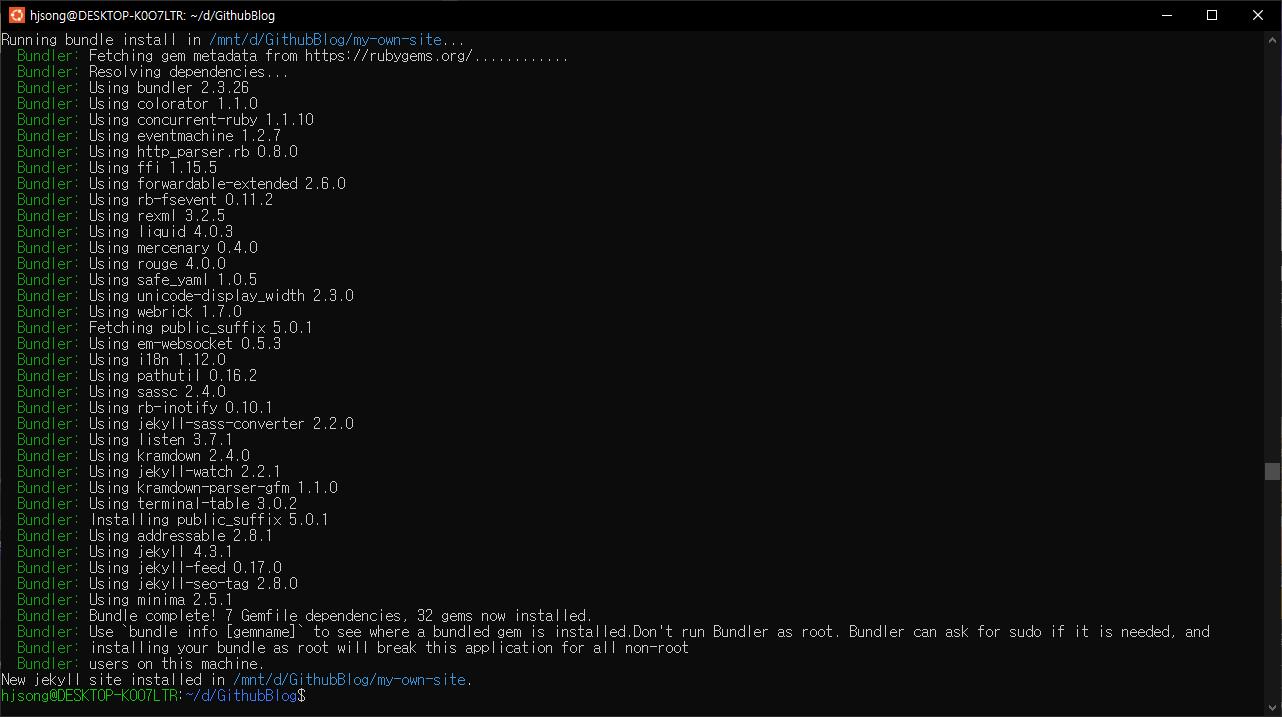
- 실행 결과
# 이후 생성된 파일 트리 내부
.
├── 404.html
├── Gemfile
├── Gemfile.lock
├── _config.yml
├── _posts
│   └── 2022-12-08-welcome-to-jekyll.markdown
├── about.markdown
└── index.markdown

1 directory, 7 files
이후, my-own-site 폴더로 이동하여, 아래의 명령어를 입력하면
bundle exec jekyll serve
다음과 같은 화면을 볼 수 있다.
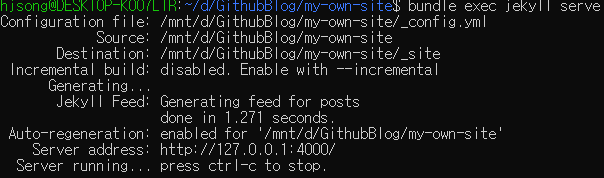
사진을 보면 Server address라는 항목을 볼 수 있는데, 해당 주소로 접근하게 되면 내가 만든 첫 Jekyll 페이지를 확인할 수 있다. (경로: http://127.0.0.1:4000/)

오늘 포스팅은 여기서 마친다.
여담으로, Jekyll을 사용하는 가장 큰 장점은 GitHub 블로그로 등록하여 사용할 수 있다는 점이다.
그래서 지금 운영 중인 이 블로그는 GitHub에 올라가 있으며, https://pasteldew.github.io/로 연결되어 있다. (저장소 주소)
현재 블로그의 주소인 http://blog.pdlab.kr은 학생 때부터 써오던 pdlab.kr의 서브도메인을 엮은 것이며, 해당 방법도 나중에 기회될 때 작성하도록 하겠다.
P.S. 옵시디언으로 현재 포스팅을 작성하고 있는데, 여러모로 마크다운 문서를 손쉽게 쓸 수 있다는 최고의 장점이 있다. 하지만 필자는 wsl로 ssh-keygen을 하고 엮어버리는 바람에 옵시디언 연동에 어려움을 겪었다. 정확히는 옵시디언의 커뮤니티 플러그인인 git plugin을 연동할 때가 문제였는데.. 이는 PowerShell로 키 등록을 하면 해결할 수 있다. 관련 해결법의 주소는 이곳을 참고 바란다.