1. 준비물
- iOS용 NDS 에뮬레이터 : delta - for iOS
- Windows용 NDS 에뮬레이터 : melonDS - v0.9.5
- Dev. Page: https://melonds.kuribo64.net/
- 하트골드 ROM 파일(여기서는 제공 X)
- File sharing tool (e.g. iCloud, E-Mail or etc.)
여기서는 1P와 2P의 통신 교환이 필요하다는 가정 하에 기술합니다.
2. 파일 저장
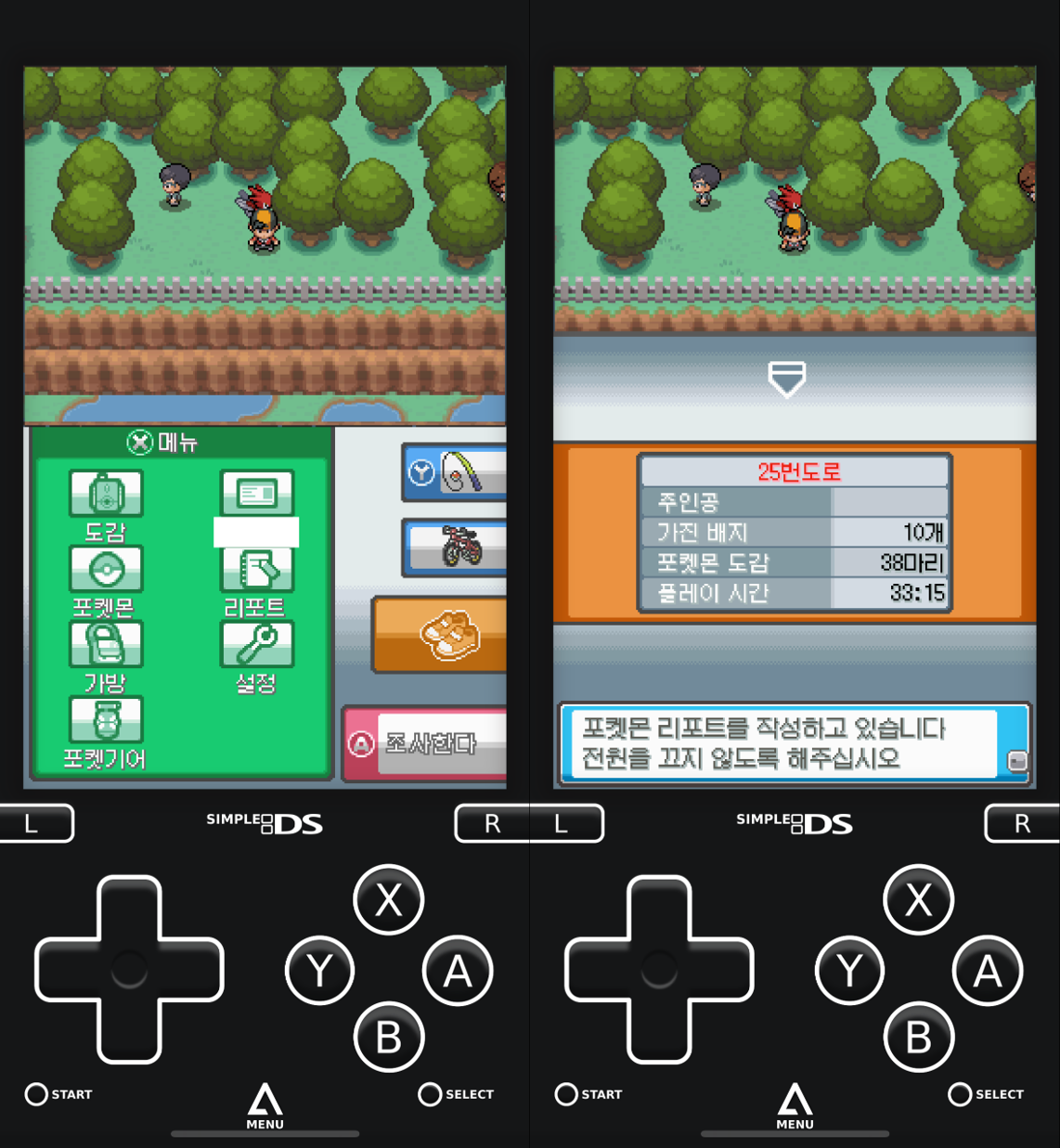
주의!
에뮬레이터 자체 기능인 “Save state”로는 진행할 수 없습니다!
게임 자체의 리포트 기능만이 전체 에뮬레이터들 사이에서 공통으로 사용될 수 있습니다!
- 리포트 작성
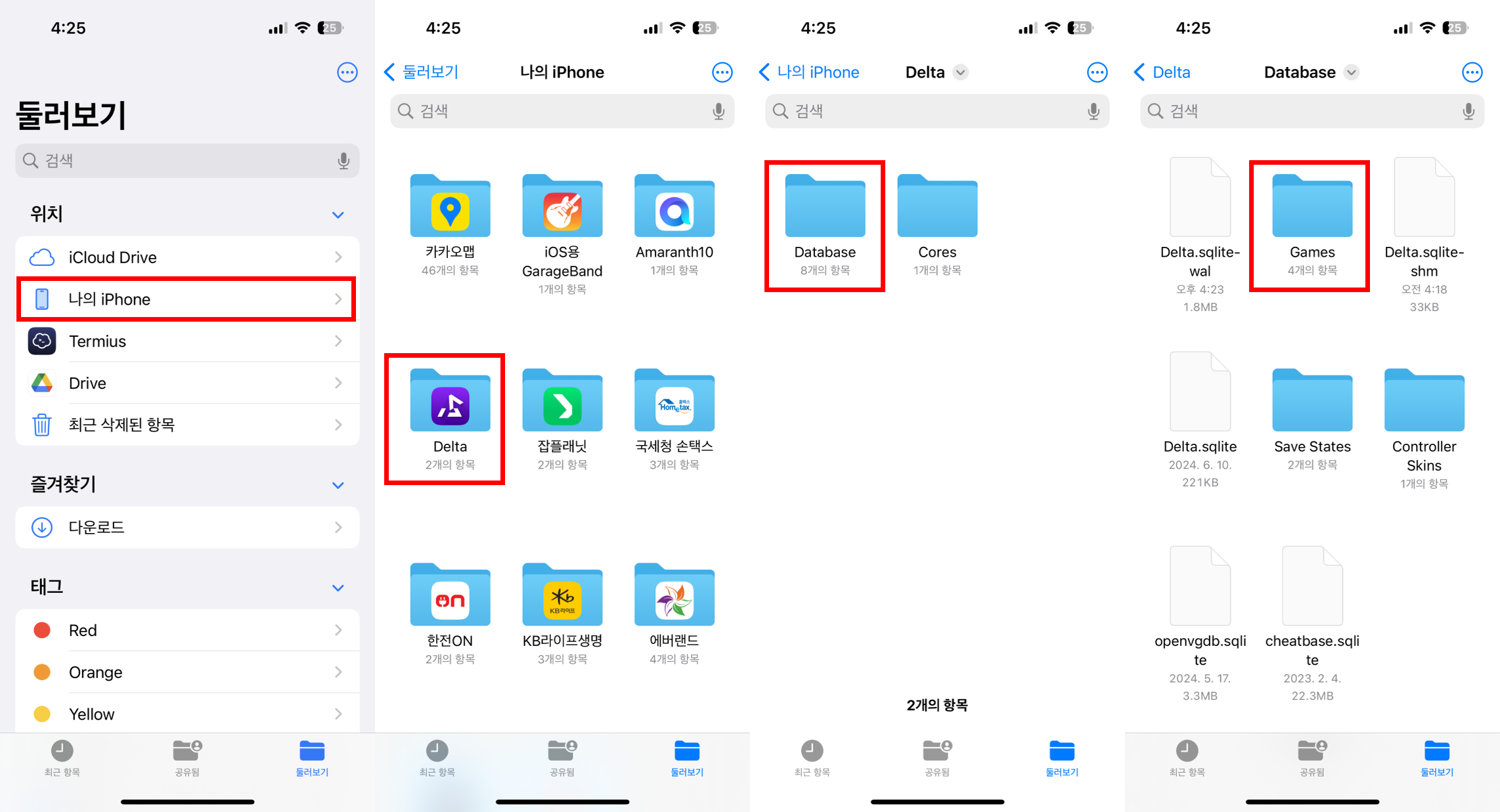
- iOS 순정 앱인 “파일” 앱 열기
- 저장된 파일 경로로 이동
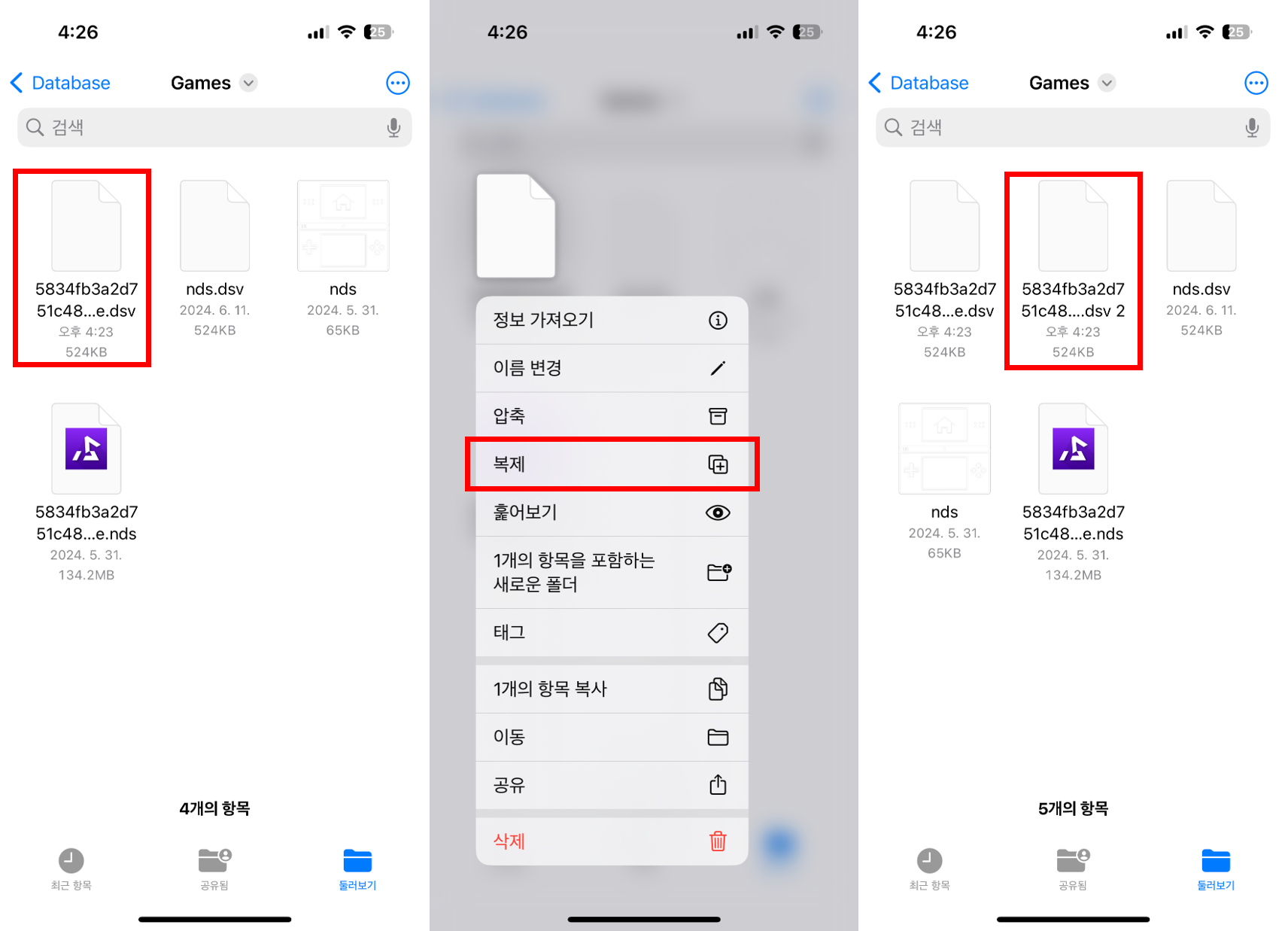
- 파일 복제 (원본 보존 용도)
3. 파일 이동
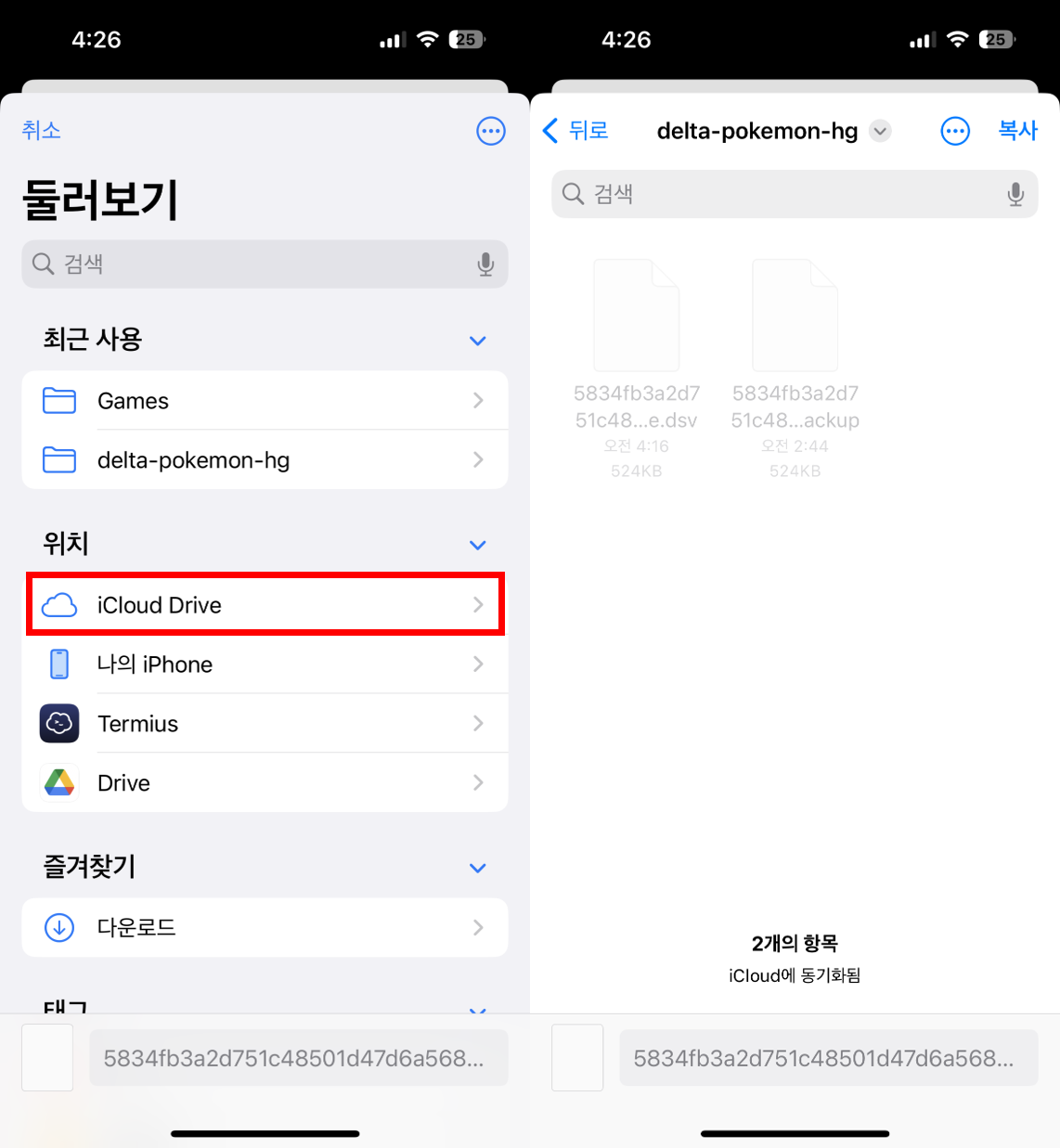
XXX.dsv2 파일을 내 PC로 옮길 수 있는 공간으로 이동 (여기서는 iCloud 사용)
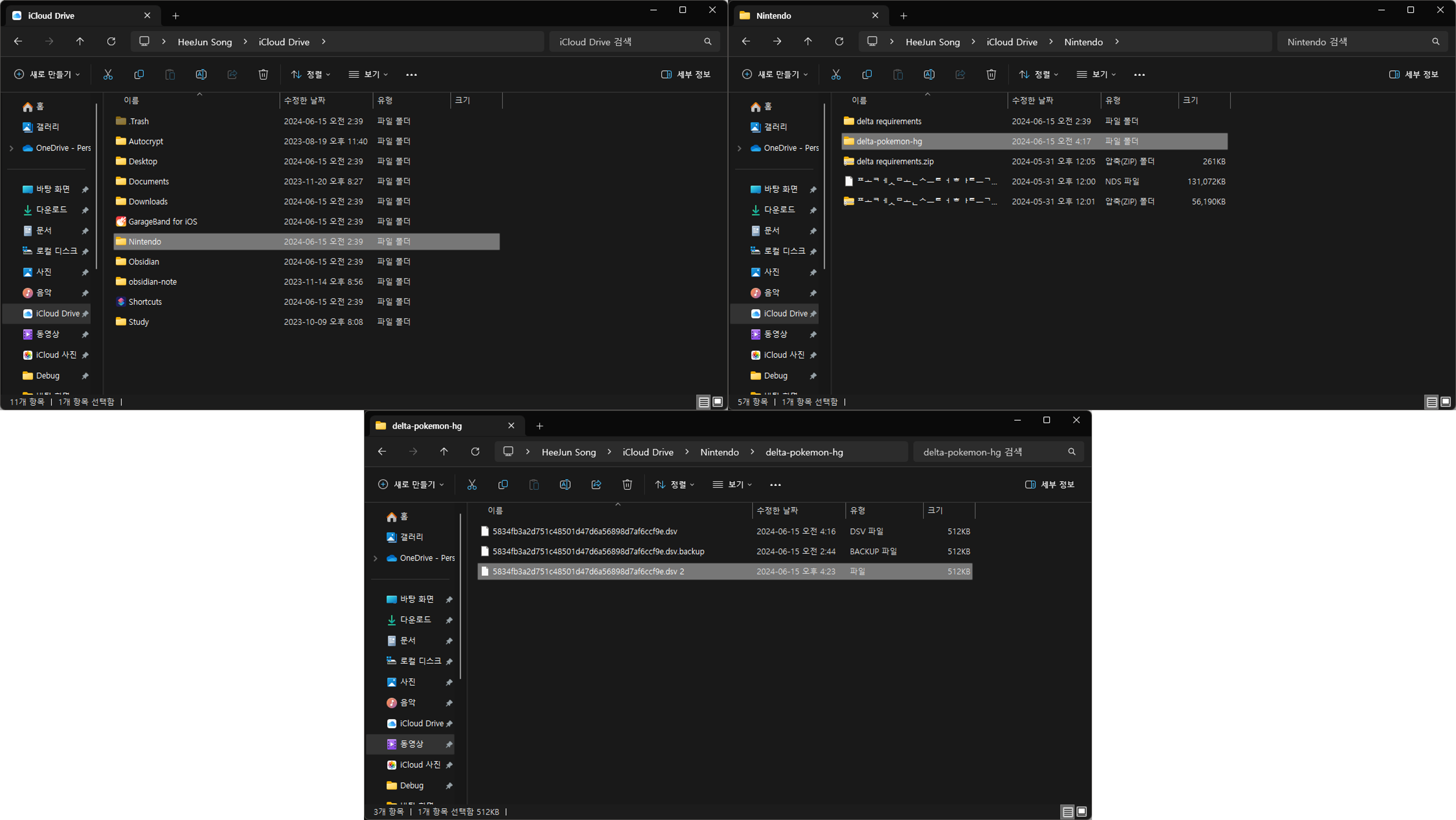
- iCloud PC 버전에서 해당 파일(
XXX.dsv 2) 확인
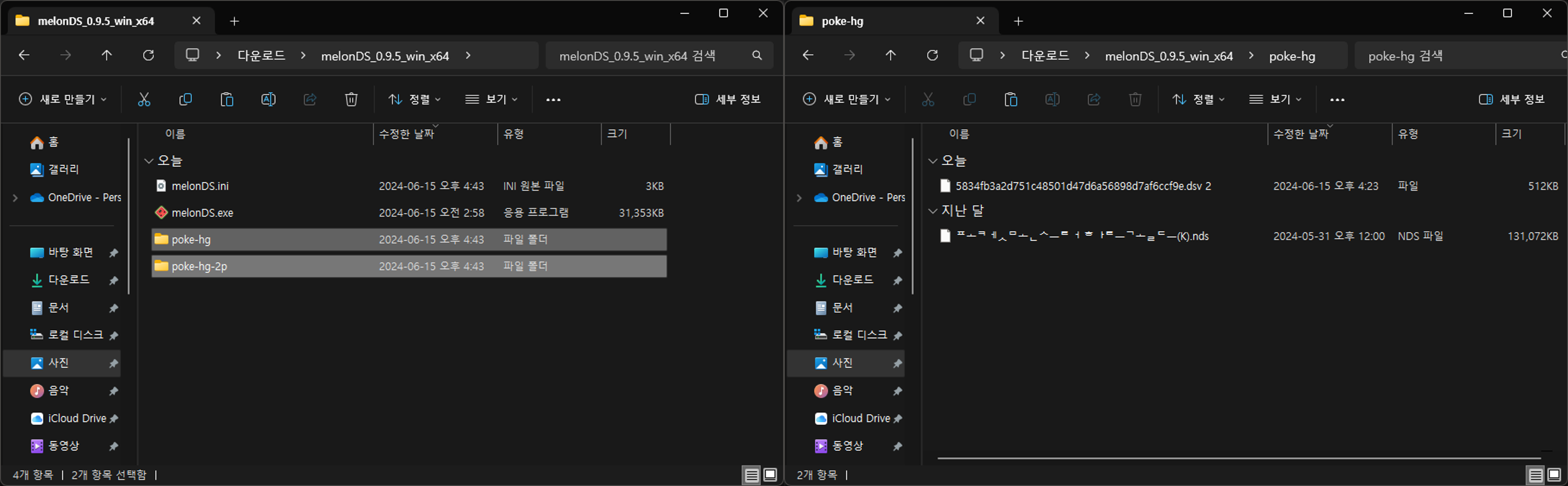
-
2개의 폴더 생성 (경로는 어디든 상관 없으나 필자는 melonDS 경로에 생성함)
-
1P용(
poke-bg) -
2P용(
poke-bg-2p)
-
- 세이브 파일인
XXX.dsv 2파일과 ROM 파일인YYY.nds파일을 위의 두 폴더에 모두 복사 - 1P용(
poke-bg/XXX.dsv 2poke-bg/YYY.nds) 파일과 2P용(poke-bg-2p/XXX.dsv 2poke-bg-2p/YYY.nds)파일이 정상적으로 폴더에 복사되어 있는지 확인
4. 1P용 SAVE 파일 생성
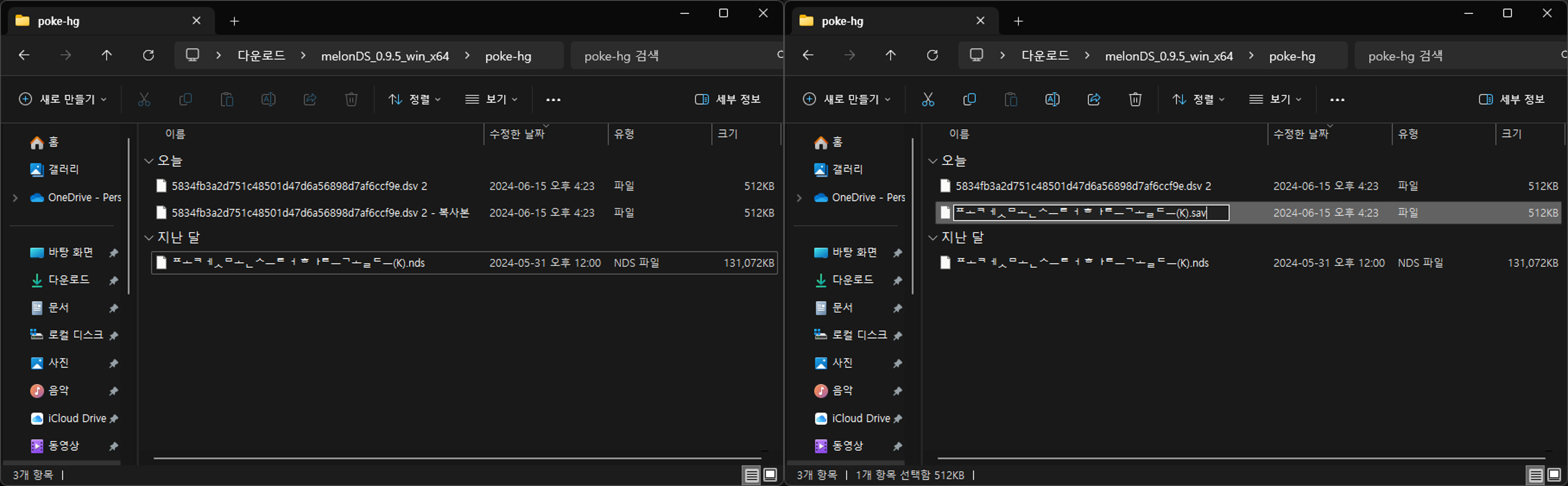
-
XXX.dsv 2파일을 복사하여XXX.dsv 2 - 복사본파일 생성 -
XXX.dsv 2 - 복사본파일의 이름을YYY.sav로 변경 (! YYY는 롬 파일의 이름임에 주의)
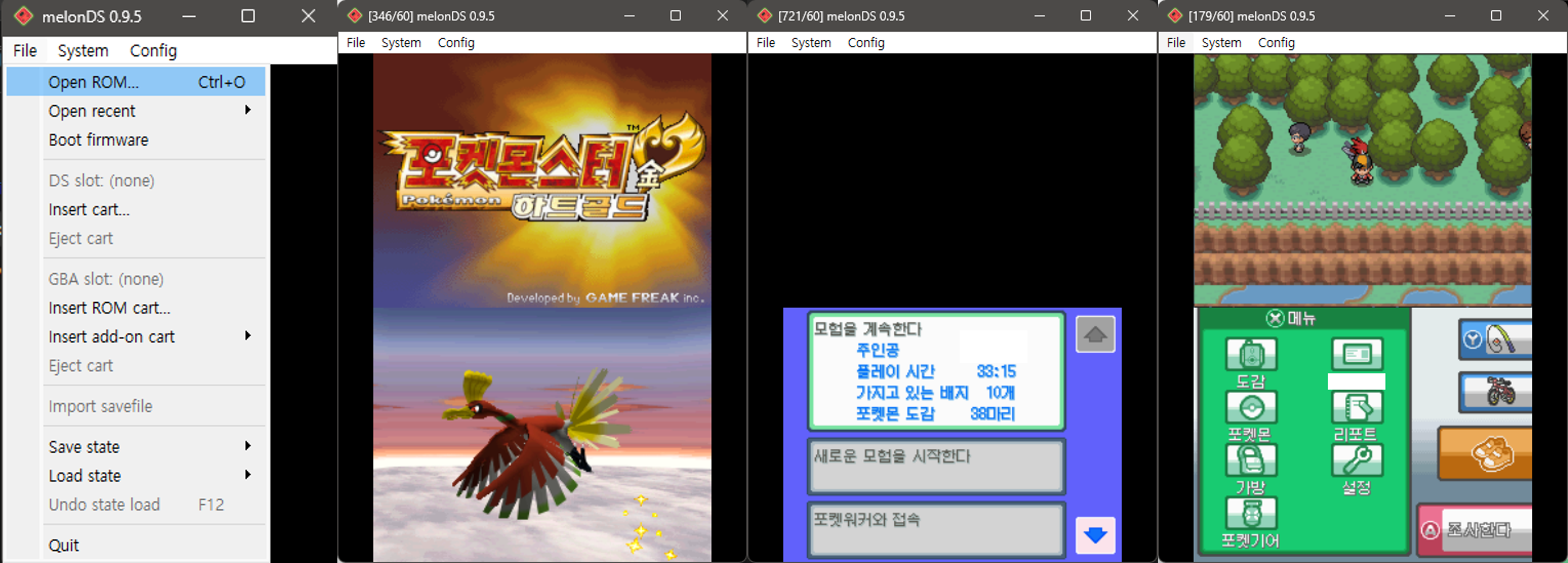
- melonDS에서 1P용 롬파일(
poke-bg/YYY.nds) 오픈 및 게임 진행
5. 2P용 SAVE 파일 생성
이는 4. 1P용 SAVE 파일 생성과 폴더의 경로만 다를 뿐, 모든 단계가 같으므로 생략합니다.
추가 1. PC에서 iOS는?
PC에서 게임 도중 게임 내의 기능(레포트 쓰기)으로 게임을 저장하면 위에서 만들었던 YYY.sav파일에 덮어씌워집니다.
그럼 역순으로 해당 YYY.sav 파일을 XXX.dsv 파일로 변경하여 iOS용 NDS 에뮬레이터의 데이터베이스 경로에 복사해주시면 됩니다.
저장 경로는 2. 파일 저장 항목 참고 바랍니다.
추가 2. 통신 교환은 어떻게?
PC에서 통신교환의 경우, 우선 필자 기준으로는 melonDS에서 기본 서버 세팅이 되어있기 때문에 바로 통신 교환이 가능했습니다.
혹시나 문제가 있으시다면 롬 파일이 깨지지 않았는지, 아니면 melonDS에서 통신 교환을 어떻게 진행해야 하는지 별도로 검색 및 확인 부탁드리겠습니다.